

Запис кількох джерел одночасно | Source Record
Всім привіт, друзі!=)
Сьогодні у нас дуже прикольний плагін, називається Source Record, який може записувати одночасно декілька джерел, будь то вебка, монітор, карта захоплення, тощо.
Будь що можна записувати окремо!
Як це застосувати залежить від вас, можливо вам під час гри треба окремо записати свою вебку, у повному розмірі, аби потім на монтажі вставляти фулл скрін вебку моментами, а можливо вам треба чиста картинка гри, без вебки, віджетів музики, донату, зборів, тощо.
Почнемо з того, що нам треба ось ТУТ скачати наш плагін:
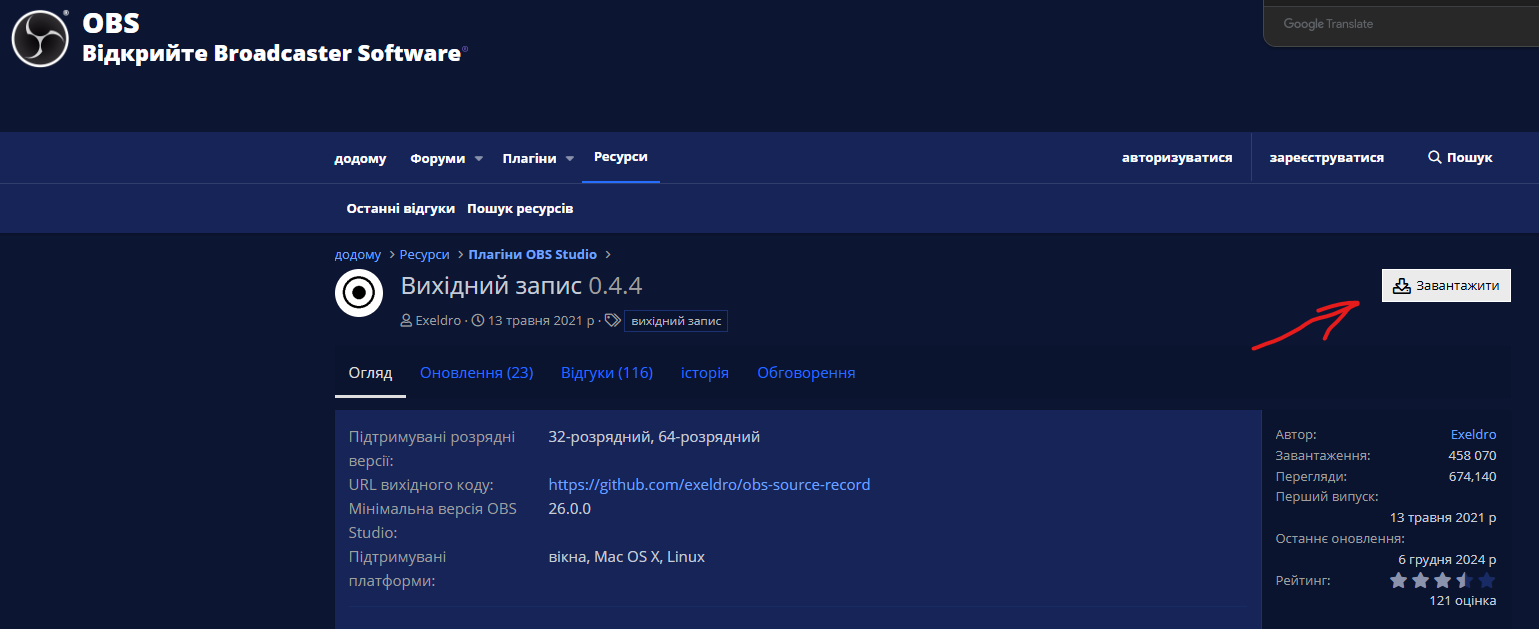
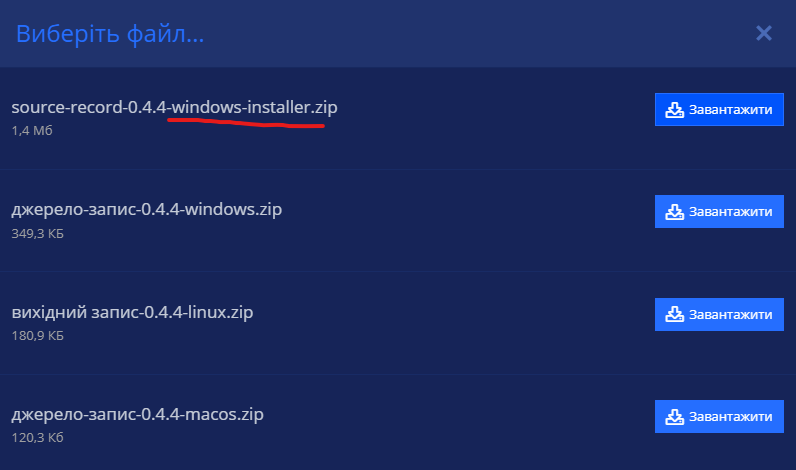
Там все просто, обираємо Віндовс істалер та й встановлюємо, OBS має бути закрита у цей момент звісно:
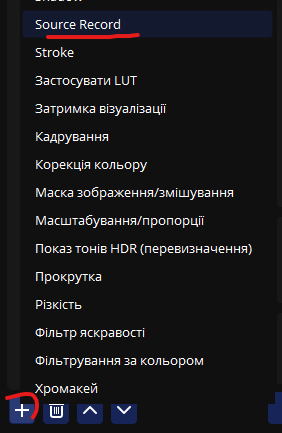
Далі заходимо в OBS, відкриваємо сцену або дрежело яке треба записувати, правим кліком миші викликаємо менюшку, обираємо фільтри, через плюсик тикаємо в наш сорс рекорд:
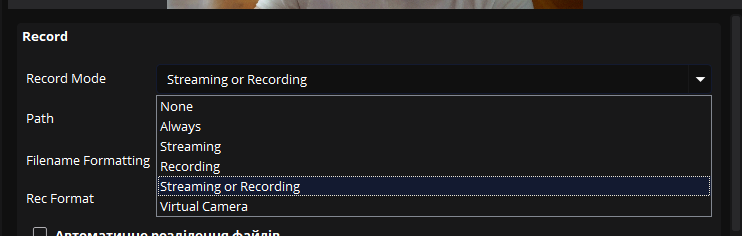
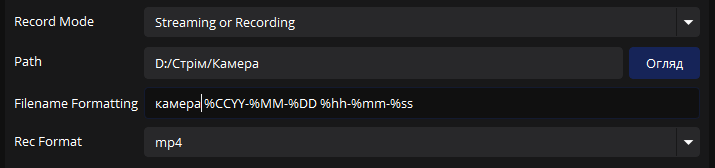
Я першою обрав вебку, яка знаходиться на окремій сцені у повний розмір вікна, тут обираємо коли нам треба записувати- під час стріма, на запис, або і під час стріма і запису, щоб не було ситуацій що ви забули увімкнути запис і не записалось взагалі нічого, можна поставити і те і те, якщо що загальний стрім завжди можна скачати на Твіч, або з Ютуба, чи де ви стрімите:
Для зручності рекомендую одразу зробити окремі папки і вказати шлях туди, куди буде писатись тільки вебка, до прикладу.
А щоб на монтажі не заплутатись у відео матеріалах - у назві на початку можна дописати що це саме камера, а не загальний стрім, чи щось ще:
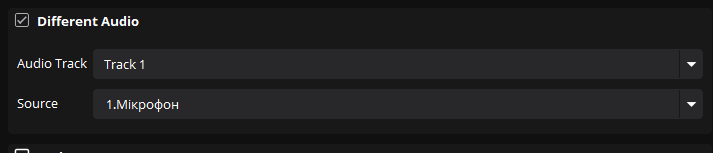
Далі нижче, у відділі Different Audio обов'язково обираємо звукову доріжку на якій знаходиться мікрофон, щоб був записаний звук. Зазвичай у всіх то 1 доріжка.
Ще нижче налаштування кодувальника і якості. Тут все дуже індивідуально, залежить конкретно від вашого ПК!
Ви маєте одразу розуміти, що цей плагін не для всіх...нажаль калькуляторам буде важко, можуть бути сильні лаги або перегруз кодувальника якщо проц чи відеокарта не тягне, має бути запас потужності.
Це наче 2 чи 3 одночасних записи- окремо вебка, окремо наприклад гра і окремо усе разом. А ну і ще зверху + стрім, але його звісно рекомендую писати тільки відеокартою =)
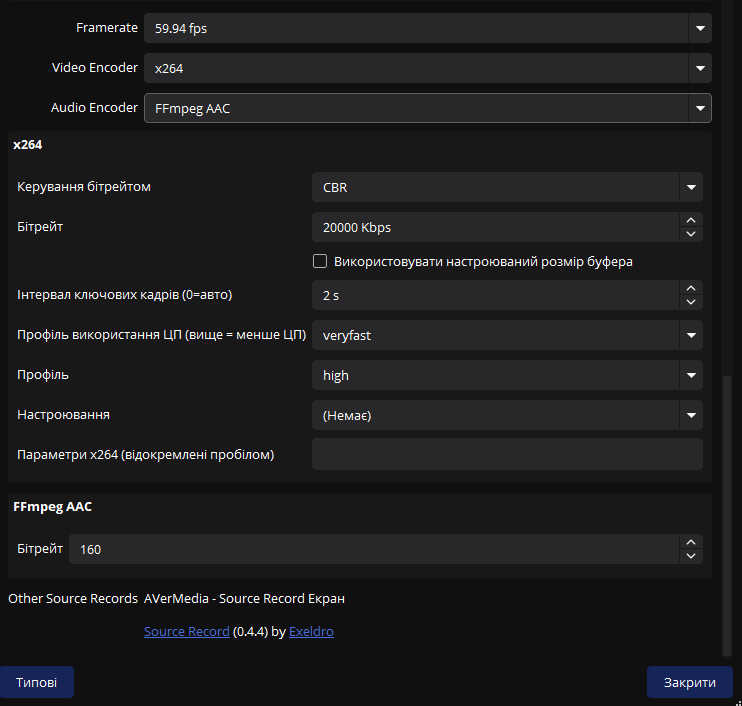
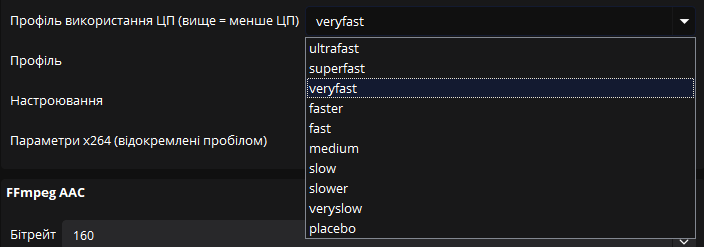
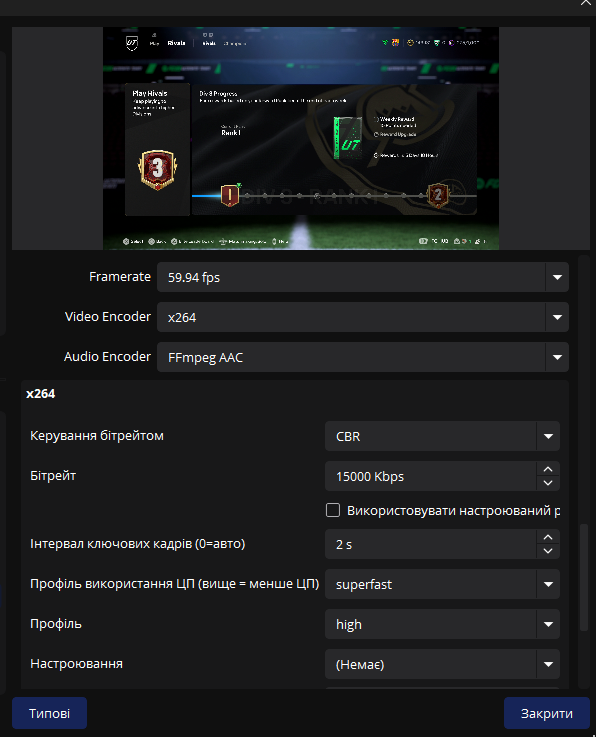
Тому рекомендую писати процом (х264), у профілі використання ЦП десь між faster, veryfast, superfast або взагалі на ultrafast, з бітрейтом 15-20к буде нормально. Краще 20к.
Конкретно у мому випадку, я пишу загально все як звичайний запис + окрему вебку, тому поставив veryfast і 20к бітрейту і в плагіні, і в налаштуваннях запису OBS. Можна і краще, але мене влаштовує і так.
Якщо все ок із залізом і можемо собі дозволити ще один запис, то я пишу іноді окремо чисту картинку з карти захоплення, де нема ніяких алертів, вебки, музикального віджета, тощо.
Тут теж обираємо шлях до окремої папки, щоб воно не мішалось все у купу, також не буде зайвим на початку назви дописати що це карта захоплення, чи ще щось.:
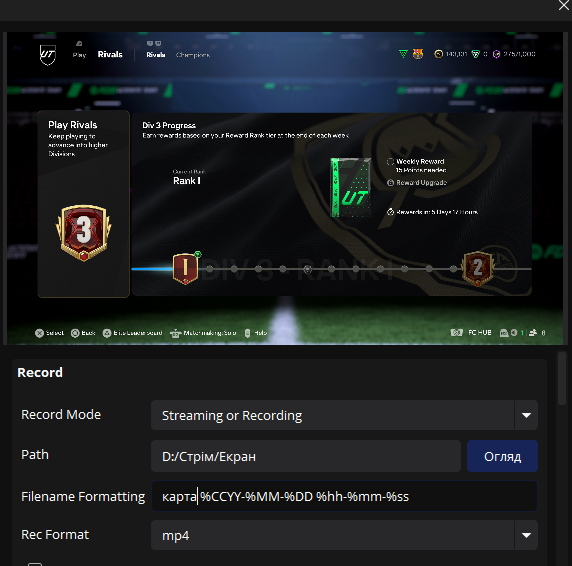
Знову ж таки, у профілі використання ЦП шукаємо дзен десь між faster, veryfast, superfast або взагалі на ultrafast, з бітрейтом відповідно 15-20к буде ок.
Нижче 15к бітрейту не рекомендую взагалі ніколи, якщо пресет не fast або вище(тобто medium), але не забивайте голову цим)
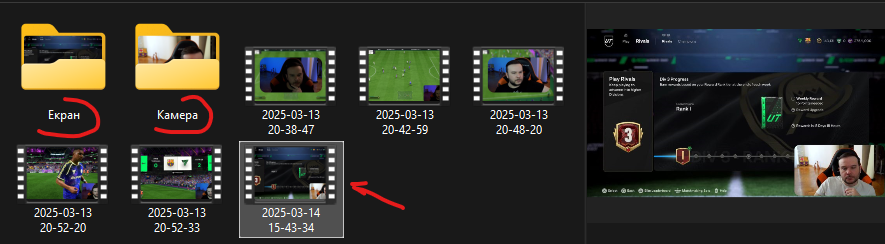
Що має бути у підсумку? Наш основний запис як завжди з'явився там де і завжди + у створених папках Екран і Камера є тепер окремі записи потрібних нам джерел)))
Перевіряємо, загальний запис OBS
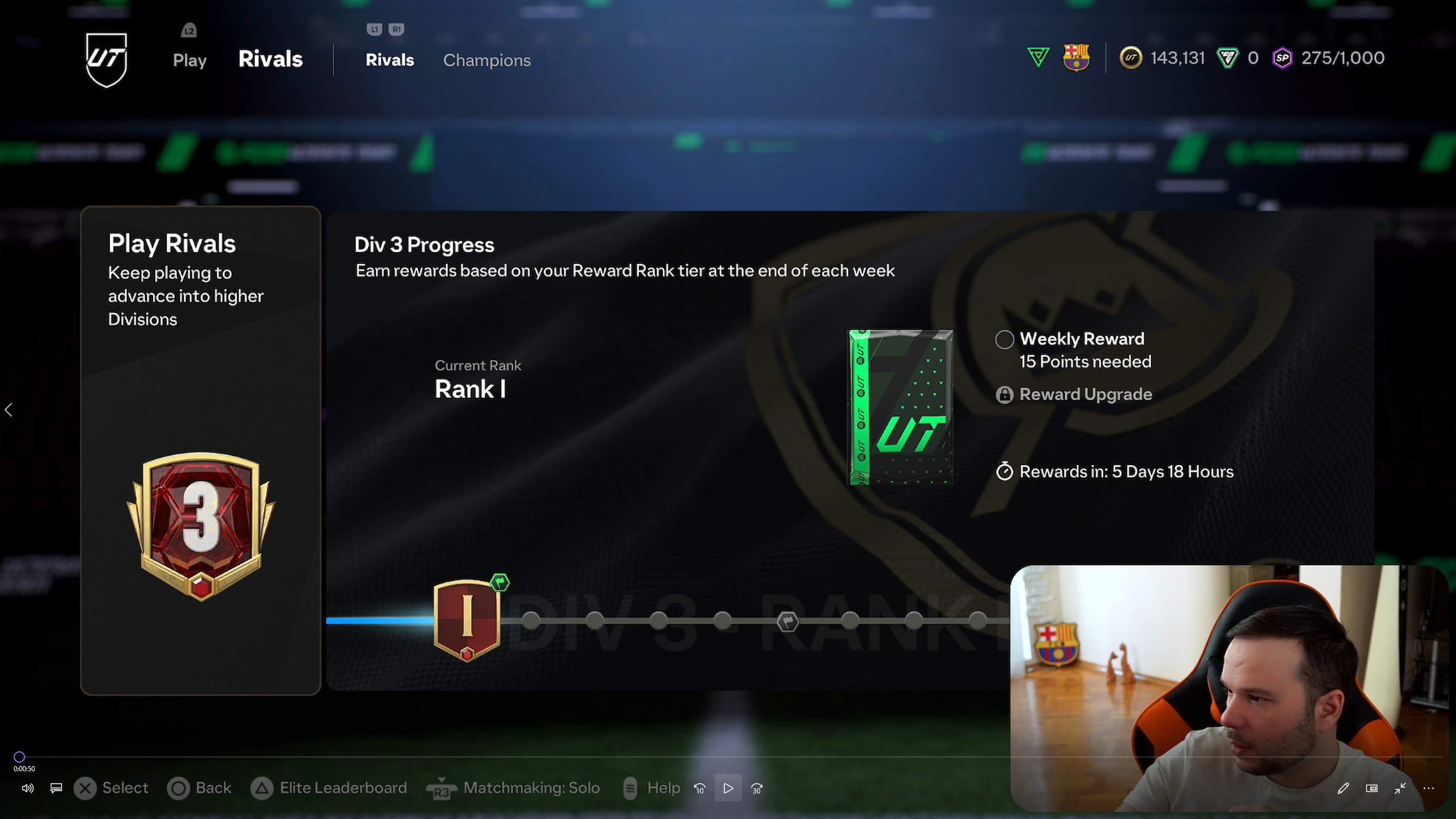
Окремо карта захоплення
Окремо камера
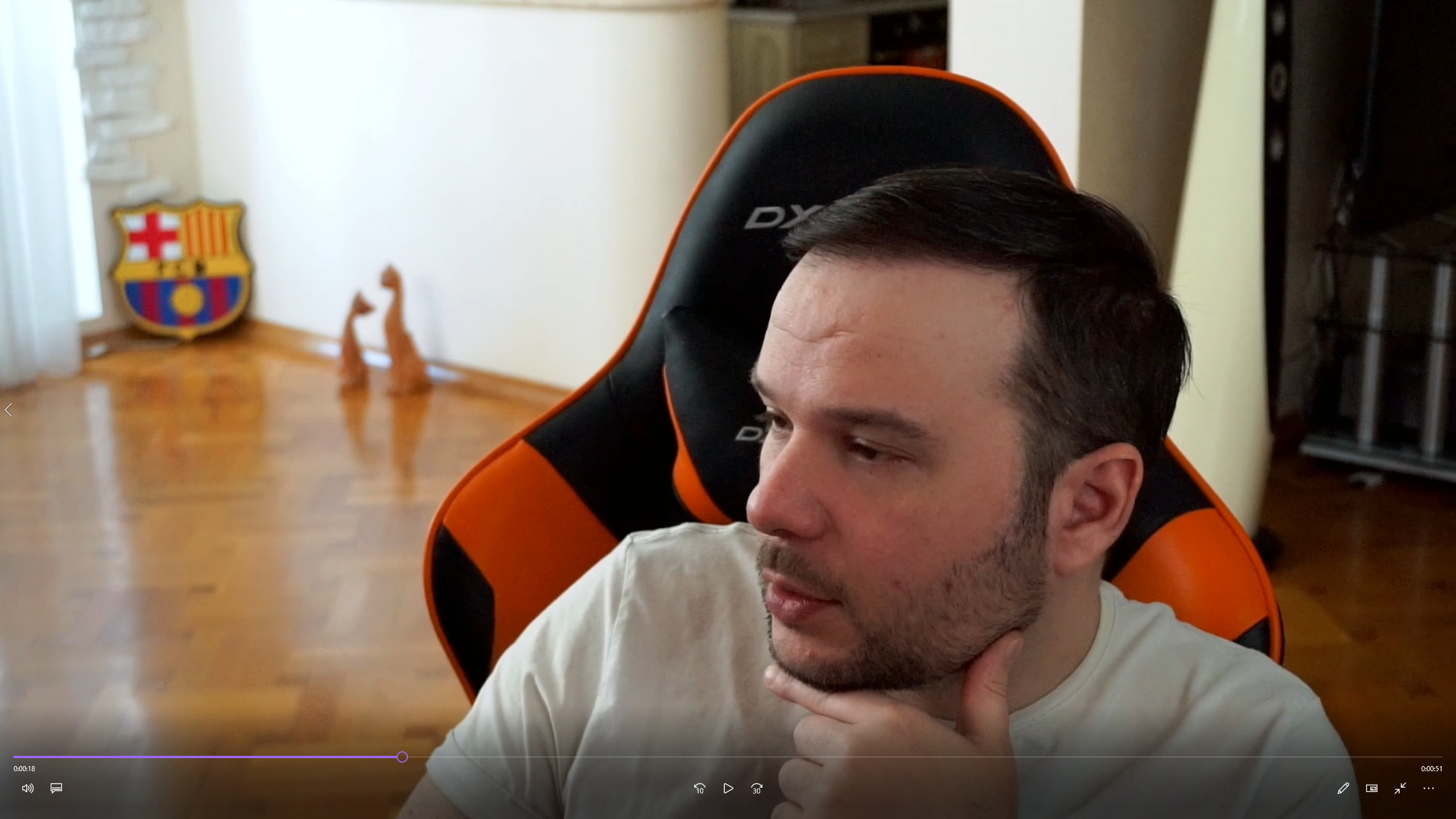
Дивимось, підсумовуємо що по якості, влаштовує не влаштовує, якщо проц тягне, нема перегрузів, пропусків кадрів - можна пресет на окрему камеру робити трошки краще.
Моніторити навантаження на ЦП під час запису можна через якусь CPU-Z або як я- через HWiNFO
OBS як завжди малює 5-6%, реально біля 10-12%, коли йде запис основний.
Коли пишеться сцена вебки і карти захоплення, реальне навантаження було в районі 45-50% Total CPU Usage. Аби знали.
Тут вже під кожен проц індивідуально.
Чим більше ядер- тим краще, відповідно)

Всім дякую за увагу, користуйтесь та насолоджуйтесь))
Інші публікації