

Рестрім плагін прямо в OBS | Multiple RTMP
Вітаю! Сьогодні ставимо важливий і корисний плагін для тих, хто хоче стрімити на 2 чи більше платформ(якщо потягне ПК) і без рестрімингових сервісів, де постійно лаги, баги, затримки, ріже якість, можливо неприємна щомісячна плата, тощо.
Ми робимо гарно, якісно і рестрімимо прямо зі свого OBS, безкоштовним плагіном, який працює як годинник=)
Почнемо! Вашій увазі Multiple RTMP outputs plugin:
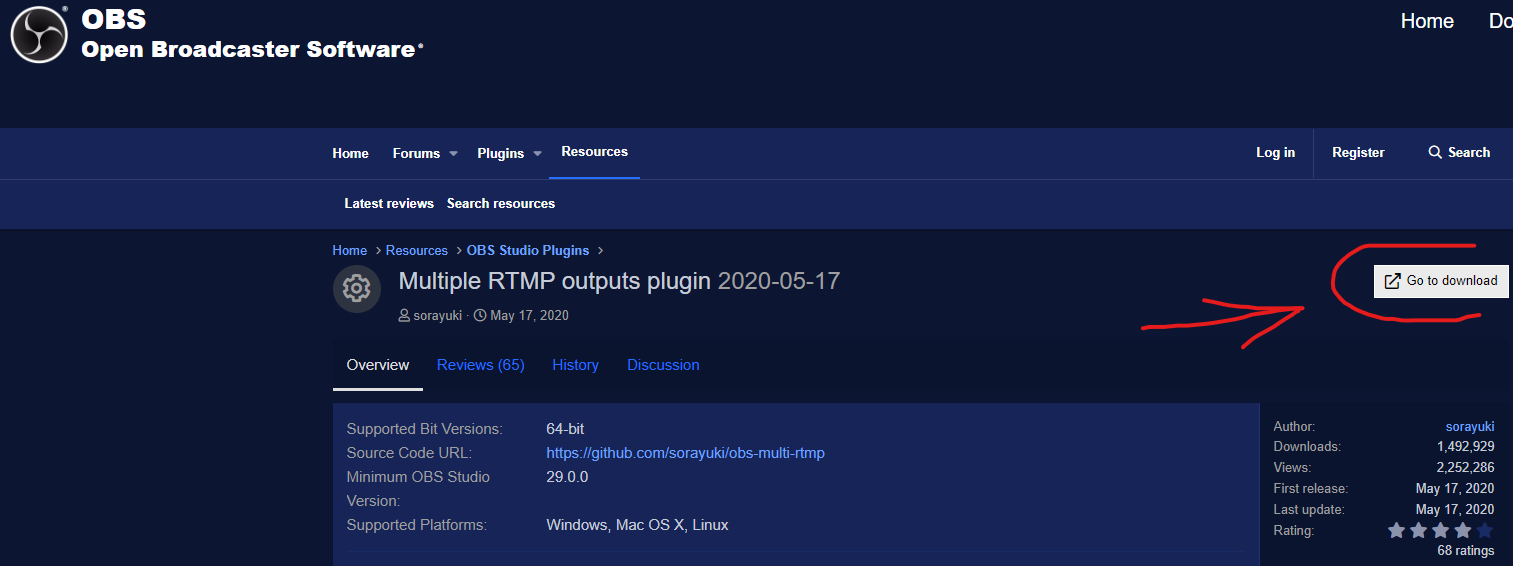
Можете погуглити, а можете одразу довіритись мені та скачати Windows Installer версію ось ТУТ і не паритись=)
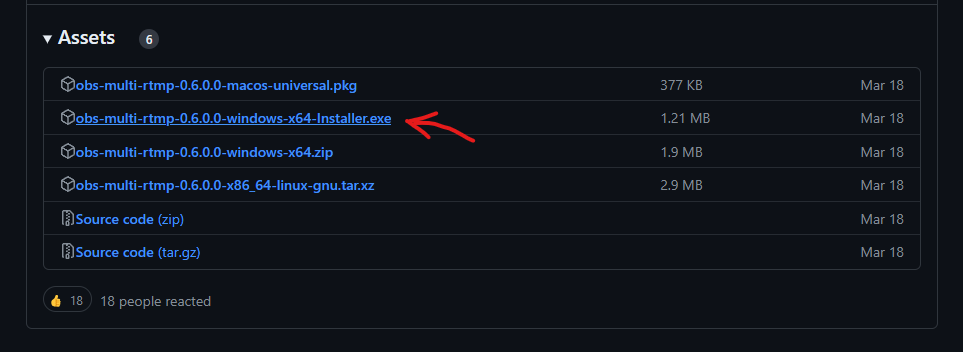
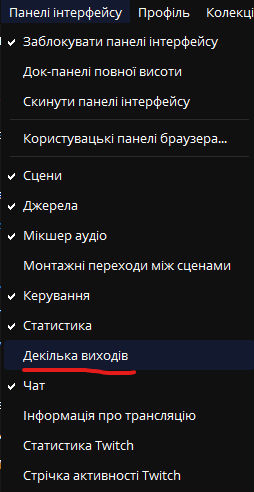
Після інсталяції відкриваємо свою OBS(звісно вона має бути оновлена мінімум до 29.0 версії), тиснемо Панелі інтерфейсу, та знаходимо там нову вкладку Декілька виходів:
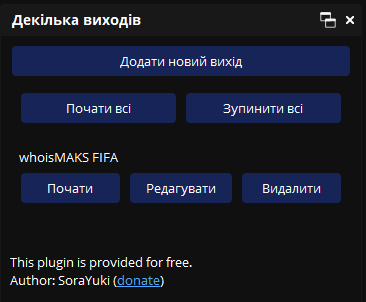
Має з'явитись ось таке віконце, де ви можете додати до 10 стріминг платформ:
Інструкція якщо основа Twitch
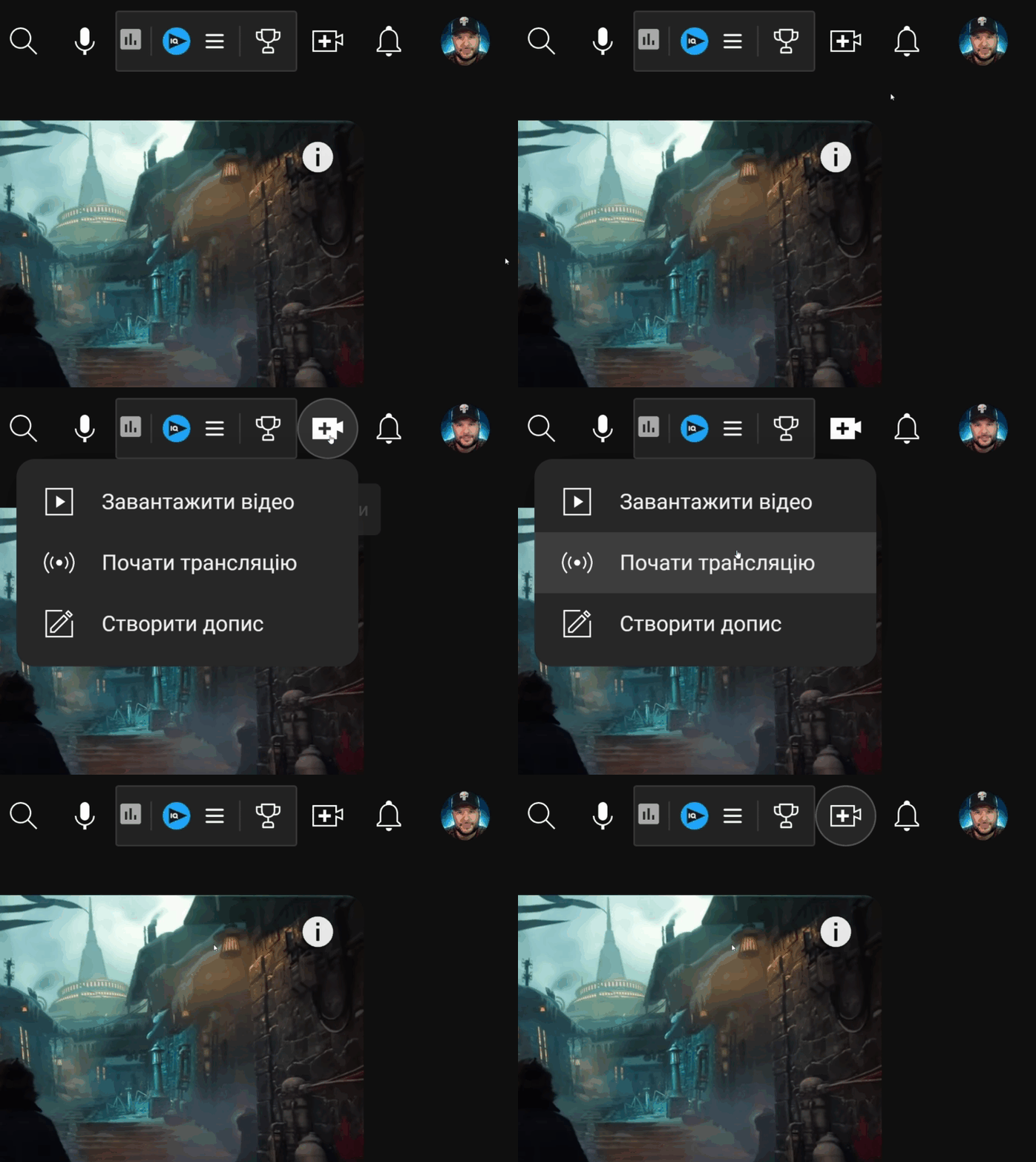
Якщо у вас основа в OBS це Twitch, тоді йдемо на YouTube, тиснемо "Почати трансляцію":
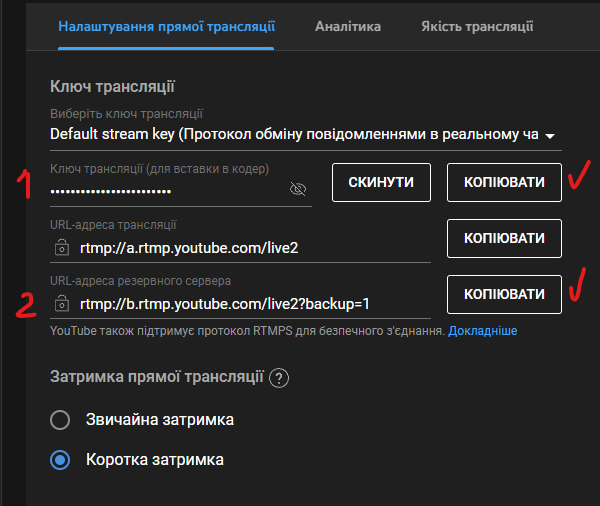
Тут бачимо наш Ключ трансляції та URL-адресу(рекомендую нижню, де backup=1 написано, вона стабільніше завжди), копіюємо:
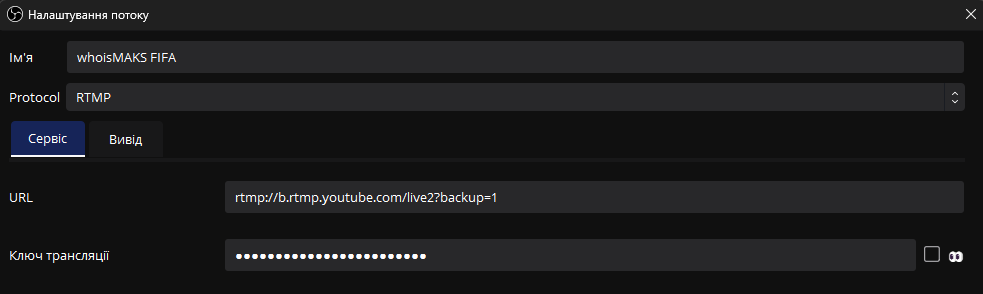
У плагіні все просто, даємо назву яку бажаєте, протокол не чіпаємо, вставляємо полисання і ключ у відповідні поля:
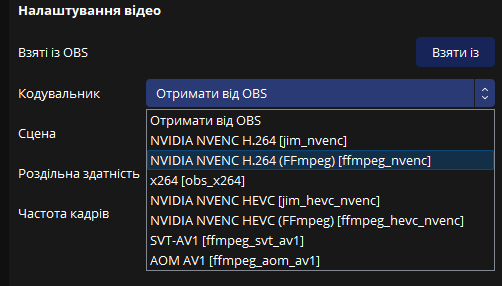
Якщо бажаєте аби бітрейт і всі налаштування йшли як є у вас в OBS- залишаєте Отримати від OBS, але попереджаю що буде братись бітрейт під Twitch, те що стоїть в OBS у вас по дефолту, тобто менше ніж потрібно на YouTube, як і роздільна здатність буде 1080р.
Так що обираємо відеокарту, вона спокійно потягне 2 стріма, якщо це 2070 чи 2080 і старше=)
Доведеться під YouTube змінювати роздільну здатність на 2К руками, пишемо 2560х1440 та бітрейт десь 15-17к:
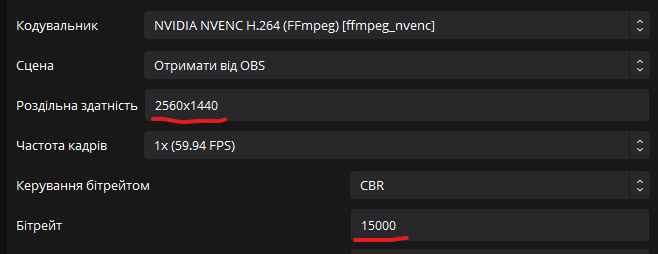
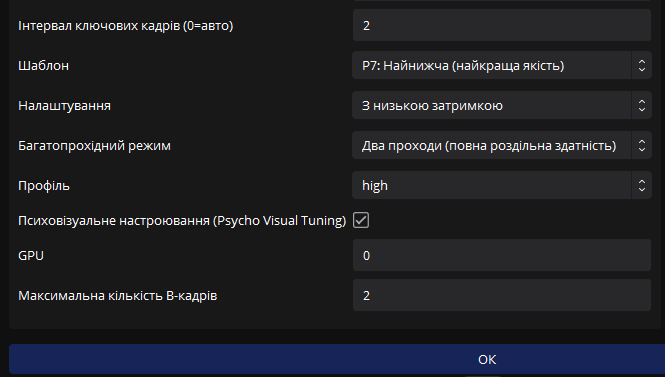
Інші важливі налаштування ставимо такі як нижче на фото (вони підходять і під Twitch, і під YouTube).
Якщо раптово будуть проблеми чи лаги- міняємо профіль з high на main, якщо і це не допоможе ставимо у "Шаблон"- Р6, або Р5, але думаю, до цього не дійде майже ніколи:
Інструкція якщо основа YouTube
Якщо YouTube основа в OBS, а Twitch буде як другий- йдемо на Twitch у налаштування, тиснемо "трансляція" і тут знаходимо наш ключ:
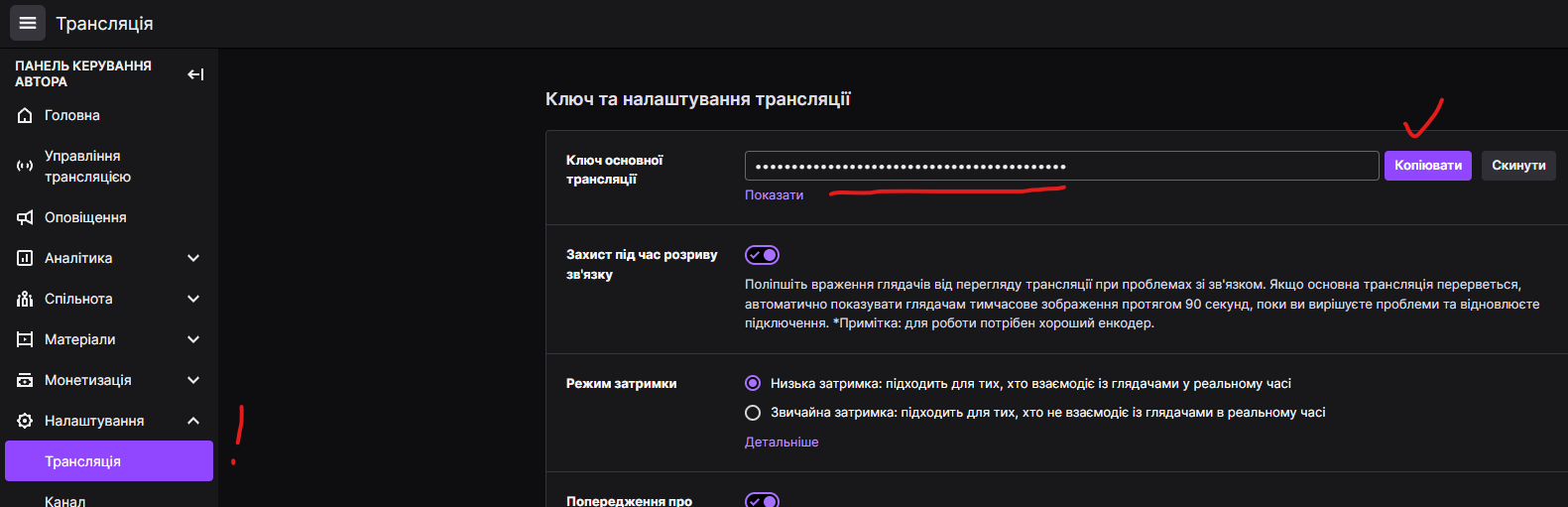
Далі заходимо СЮДИ і вибираємо сервер який вам довподоби.
Копіюємо посилання:
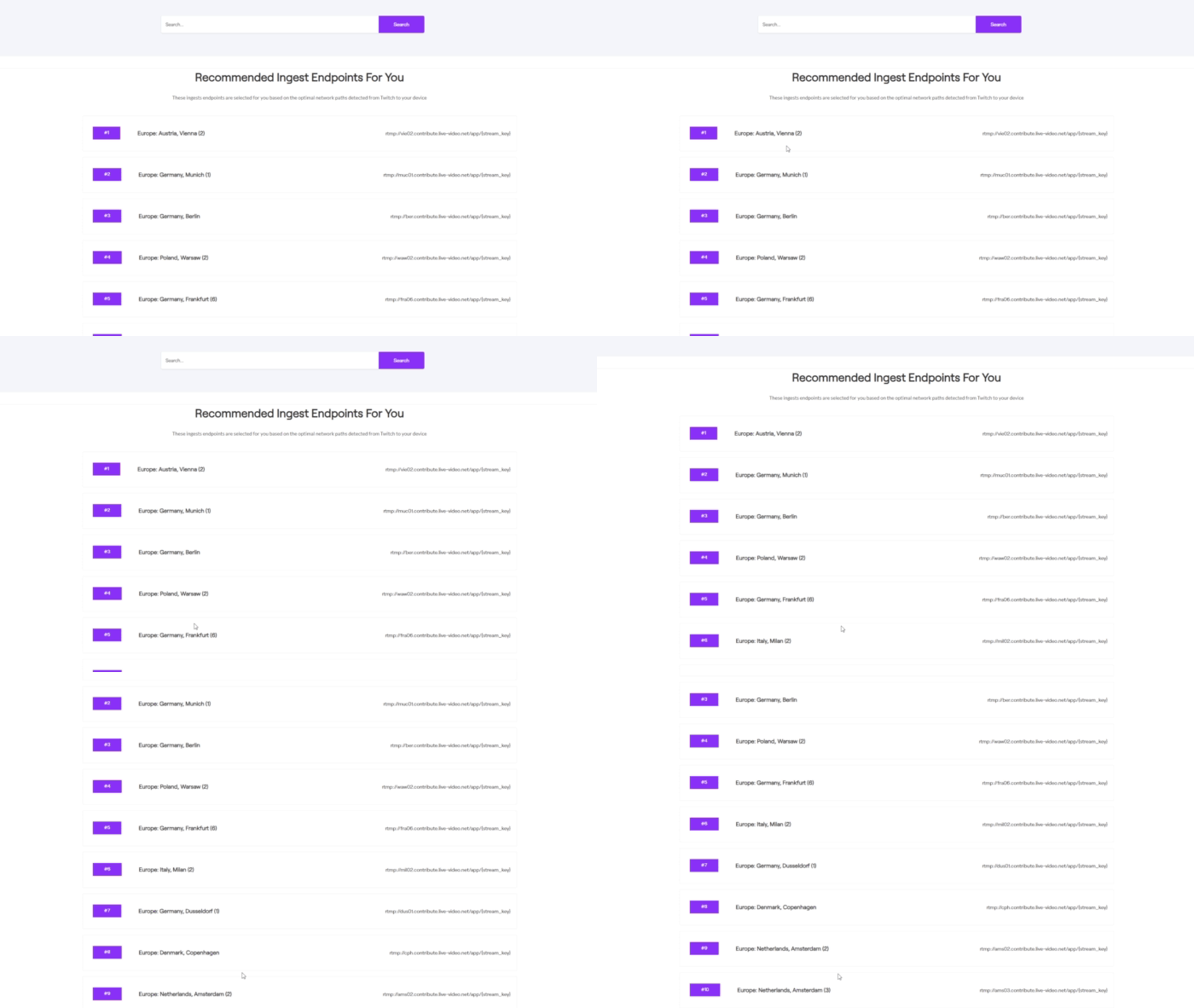
Зазвичай для нас найкращі серваки - це Варшава(Warsaw (2)) та Відень(Vienna (2)).
Cтираємо у кінці {stream_key} аби залишилось лише app/ бо ключ ми вставимо окремо нижче, має виглядати ось так:
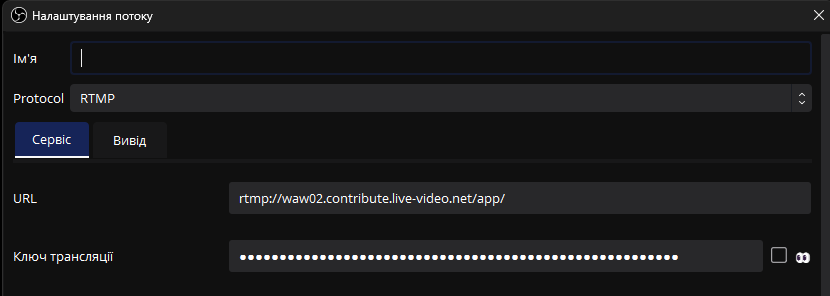
У цьому випадку теж варіант "Отримати від OBS" - не зовсім підходить, бо Twitch не приймає 2к роздільну здатність і бітрейт у 15000+, тому обираємо так само як під YouTube відеокарту(Nvidia NVENC), але пишемо 1920х1080 і бітрейт 8000 всі інші налаштування як було зазначено вище.
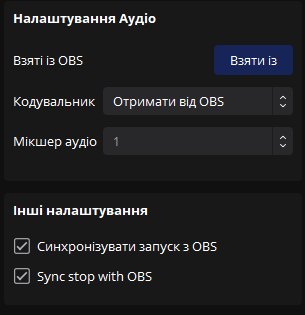
Також тут ви можете обрати аби рестрім починався автоматично коли ви натискаєте загальну кнопку "почати трансляцію" і так само закінчувався, коли ви зупиняєте стрім, ставимо обидві галочки. Ну і налаштування аудіо не чіпаємо, хай бере з OBS:
!!!Важлива нотатка!!!
Якщо у вас основа Twitch, то ви можете почати стрім тільки тут, а YouTube не запускати знявши галочку у плагіні - Синхронізувати запуск з OBS.
Якщо основа Youtube, то можна не запускати Twitch, точно так само знявши галочку у плагіні, але якщо ви захочете, наприклад, запустити стрім тільки на тій платформі яка вписана у плагіні- ви НЕ ЗМОЖЕТЕ цього зробити, така особливість OBS, тому обирайте від початку, де стріми будуть завжди, а де будете підрубати по бажанню. Або доведеться переписувати постійно посилання, ключ трансляції, міняти роздільну здатність з бітрейтом у плагані і на основі в налаштуваннях OBS теж. Ось такий нюанс)))
По Тік Току там треба ставити окремий плагін- Aitum Vertical Plugin і налаштовувати окремо.
Наче все. Якщо щось буде не виходити- пишіть, питайте, допоможу!
Enjoy!
Інші публікації