

Streamer.bot | Автоматизація процесів
Всім привіт, друзі!
Настав час відроджувати блог + я ще не розповів всі фішечкі які можна робити у Стрімер боті.
Хто тут вперше і ще не в курсі що то таке, як ним користуватись- ТУТ налаштування бота, перше знайомство і як зробити автоматичний шатаут бонусом, а ТУТ вчимо що таке Timed Actions, або автоматичне нагадування/реклама.
Сьогодні не менш корисний і важливий урок, робимо автоматизацію деяких процесів у вашому OBS під час старту стріма, або коли він вже йде))
Почнемо з того, що нам треба, чого ми хочемо? Можливості майже необмежені)
Хотече аби бот одразу вмикав потрібну сцену під час натискання "почати трансляцію"? Легко!
Йдемо в бота, робимо нову сцену, правим кліком у розділі Actions в пустому полі (далі ПКМ- правий клік миші)
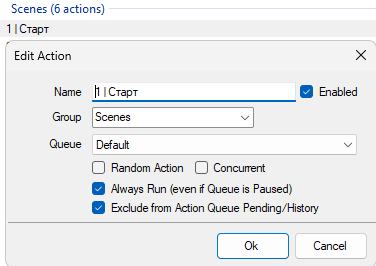
Далі у Triggers - пкм, обираємо за шляхом початок стріму:
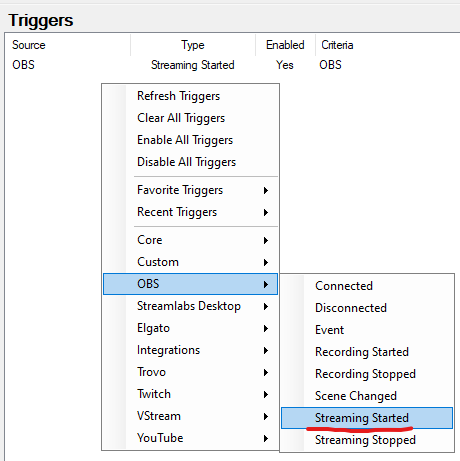
Обираємо в Sub-Actions за шляхом яку сцену потрібно увімкнути, коли трансляція почнеться, і де б ви не були в OBS, яка б сцена не була увімкнена- увімкнеться та що виставлена тут:
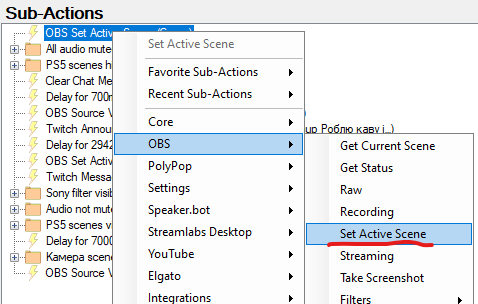
Обираємо нашу головну сцену тут:
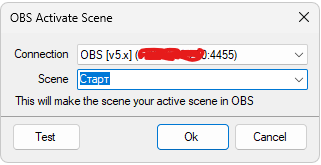
Чудово! Хочете заглушити якісь звуки під час старту стріма, а потім розмютити їх? Можливо у вас вступне інтро і там точно не потрібен мікрофон, звук гри, музика, тощо? Тоді нам сюда, за шляхом у полі Sub-Actions обираємо:
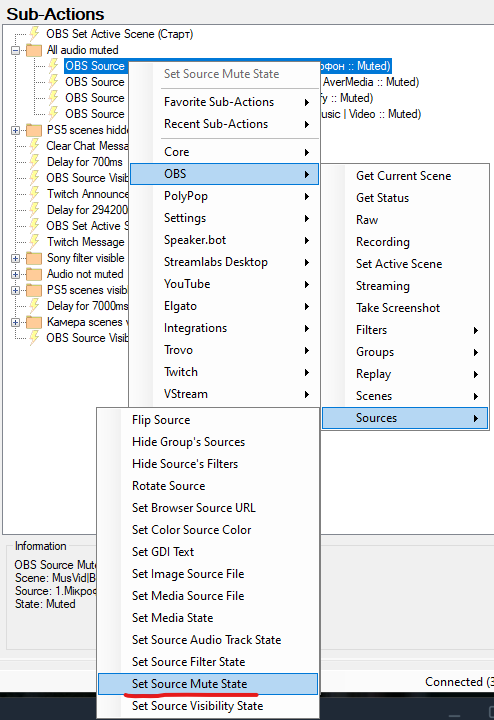
Особисто я під час інтро на початку стріта м'ючу все, бо там грає відос з музикою і лишні, випадкові звуки точно не потрібні:
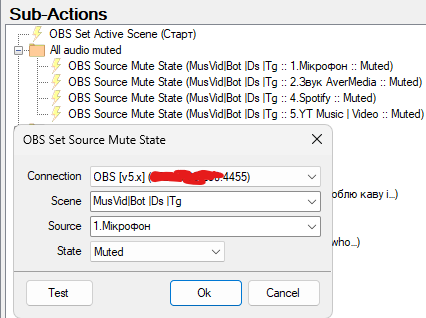
Навряд хтось не знає як окремо обрати джерела звука в OBS, але про всяк випадок показую, через плюсик у джерелах, додаємо Захоплення звукового входу (або Захоплення звуку застосунку(БЕТА) якщо треба захопити вікно чи прогу):
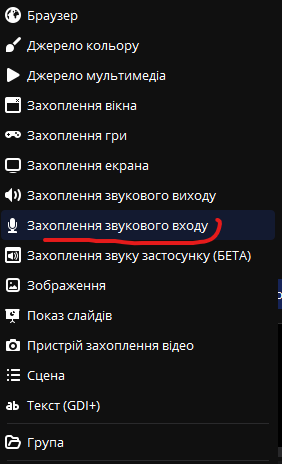
Оптимально і максимально зручно- зробити окрему нову сцену, де будуть усі ваші джерела звука, такі як мікро, карта захоплення, музика, бот, сповіщення, тощо.:
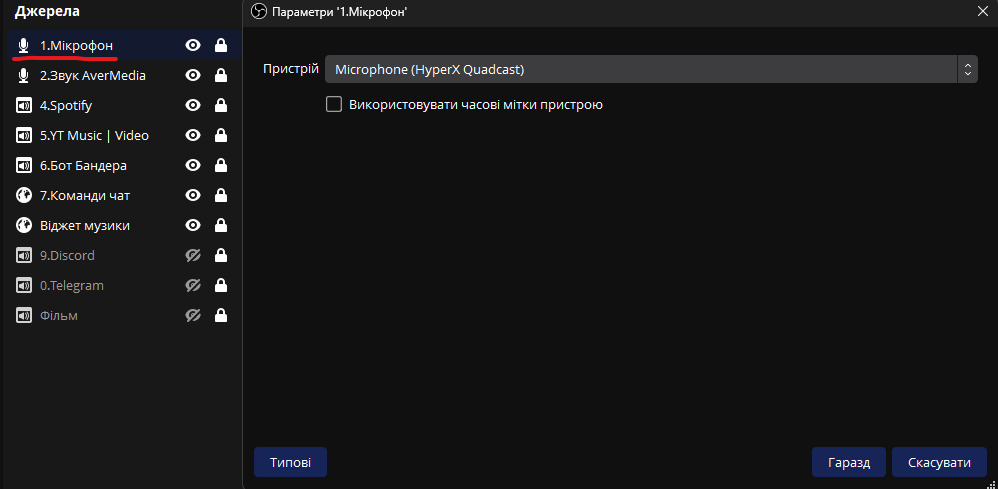
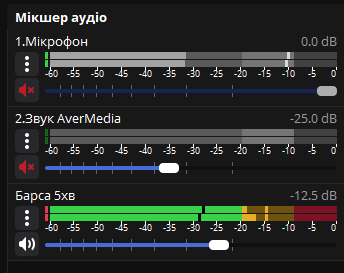
Якщо через бота обрали все правильно- під час старту стріма буде так, зам'ючено мікро і карту захоплення(до прикладу) доки грає інтро:
Що далі? Далі ставимо Delay(затримка)
Розділ Sub-Actions - ПКМ - Core - Delay
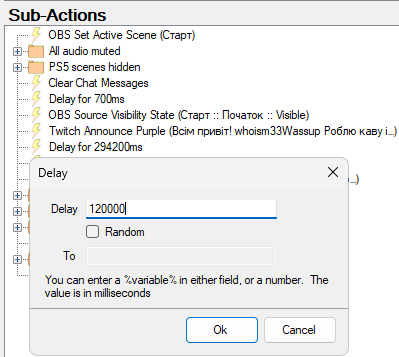
Затримка завжди у мілісекундах, тепер треба порахувати скільки йде ваше інтро, до прикладу 120000 мс- то 2хв, тут вже кожному індивідуально рахувати і прописувати:
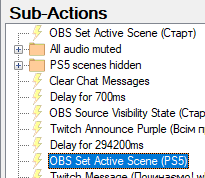
Після затримки ставимо Set Active Scene(повний шлях Sub-Actions- ПКМ- OBS- Set Active Scene) і обираємо нашу основну сцену, куди ми потім перейдемо, де буде йти ваш стрім:
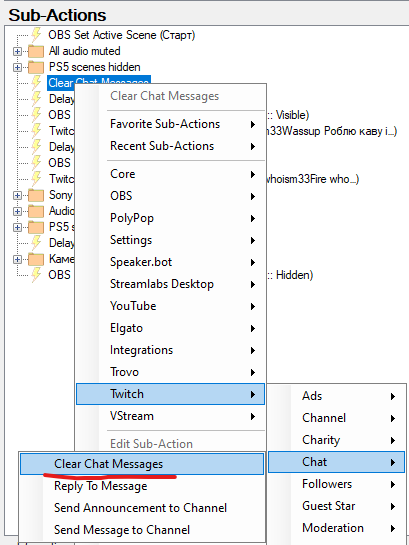
Можливо комусь треба очистити чат, якщо ви там щось писали, тестували перед стрімом нові алерти, нагороди за бали каналу, бота, тощо- тоді вам сюди ПКМ- Twitch- Chat- Clear Chat Messages
(ставиться вище затримки і переходу на головну сцену, можна просто перетягти мишкою любу саб-екшн куди треба вище)
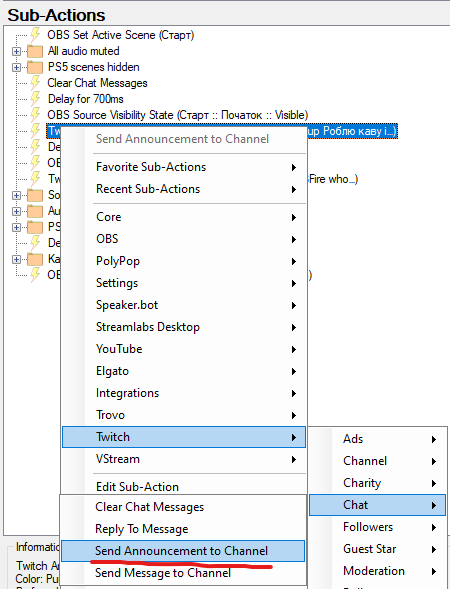
Так само можна відправити повідомлення у чат(можна просто повідомлення, а можна оголошення, як у нашому випадку)- коли стрім починається.
Це може бути посилання на ваш Ютуб, чи ТГ-канал, можливо просто привітання:
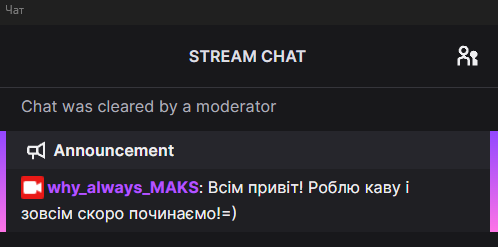
Виглядати це буде ось так, глядачі будуть бачити на початку стріма не пустий чат, а ось це повідомлення:
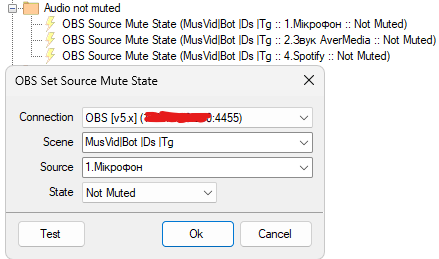
Після переходу на активну сцену ставимо усі джерела звука, які м'ютили - назад, щоб їх тепер стало чутно
Шлях Sub-Actions- ПКМ- OBS- Sources- Set Source Mute State
або просто копіюємо виставлене раніше і міняємо значення з Muted на Not Muted:
Чу-до-во! Зробили і це!
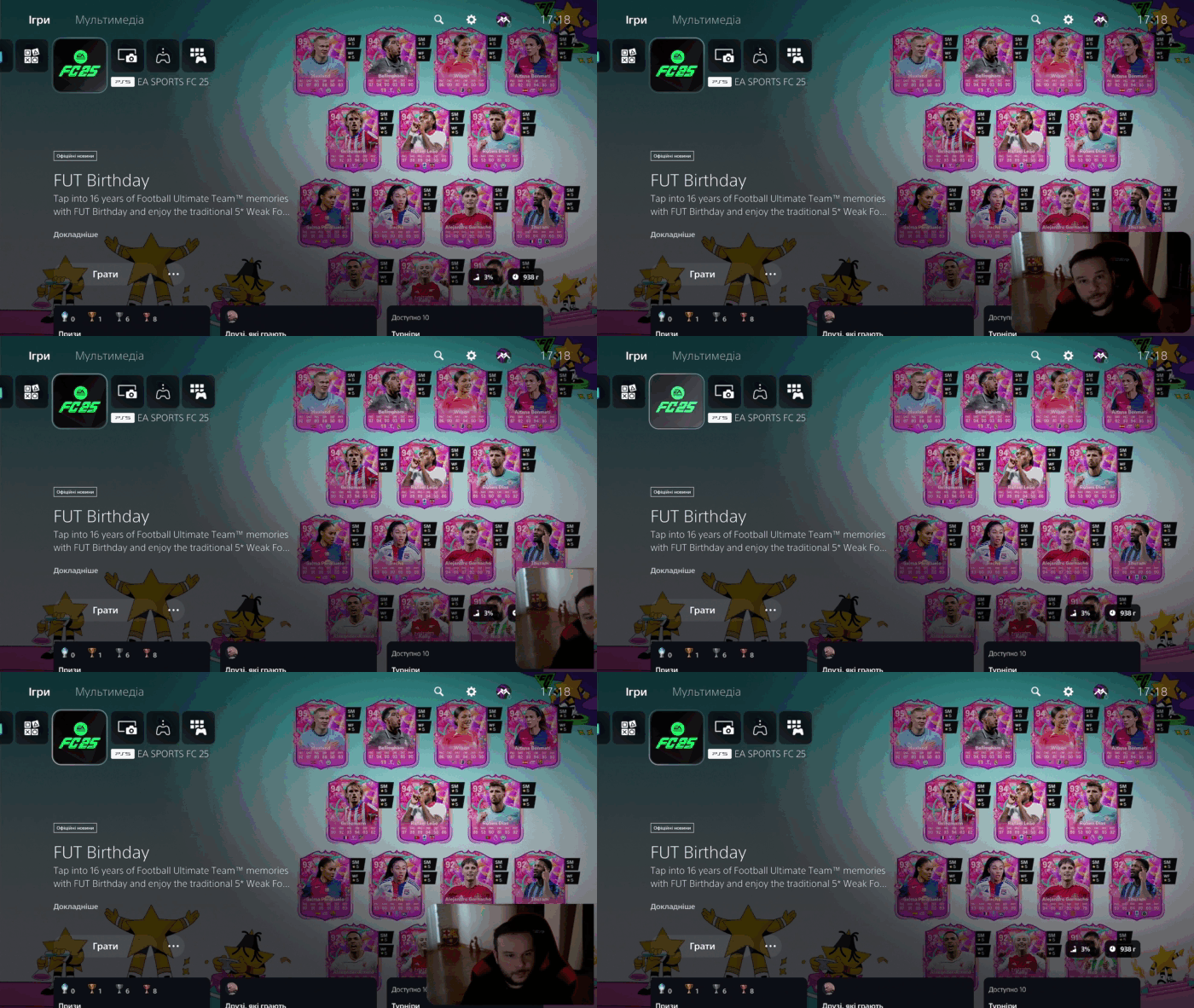
Можливо, ви б хотіли, аби при вмиканні головної сцени ваша вебка гарно і плавно виїзджала, через секунду, наприклад?
Легко! Зараз зробимо!
ПКМ по камері в OBS- перехід при показі джерела- обираємо Slide, а там нижче можна обрати час у мілісекундах, рекомендую від 750 до 1200мс, це оптимально:
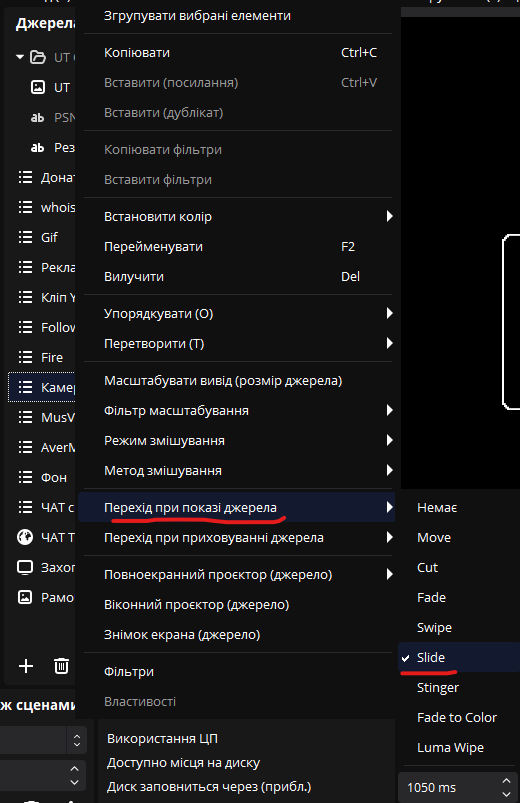
Коли натиснете на Slide - вийде менюшка, де треба обрати напрямок, залежно від того у якому куті знаходиться ваша вебка і куди вона буде випливати.
До прикладу, у мене вебка внизу справа, відповідно слайд при появі має бути ліворуч:
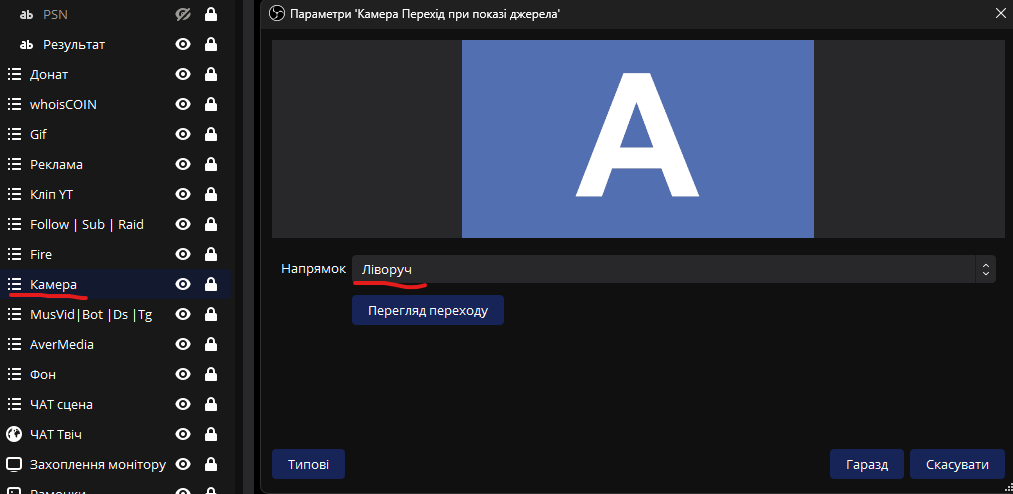
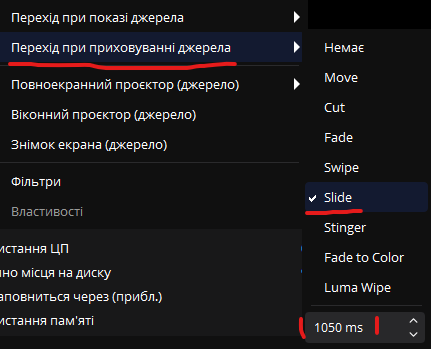
Так само робимо перехід при приховуванні джерела, теж слайд, час у мілісекундах той самий:
(у менюшці тепер не ліворуч, а куди ховатись буде- праворуч)
Добре, тепер у боті робимо нашу магію)))

На початку стріма то має бути приховане, якщо нам треба аби воно виїзджало, я про вебку.
Коли сцена увімкнеться, після затримки і переходу на головну сцену- вебка з'явиться автоматично)))
Шлях Sub-Actions- ПКМ- OBS- Sources- Set Source Visibility State
На початку ставимо Hidden:

Після переходу на сцену стріма і затримки Visible:

Також ставимо затримку, якщо треба секунда- ставимо 1000мс, дві- 2000мс і тд.
Як це відбувається? сцена увімкнулась, затримка, вебка показалась.
Шлях Sub-Actions- ПКМ- Core- Delay
\\
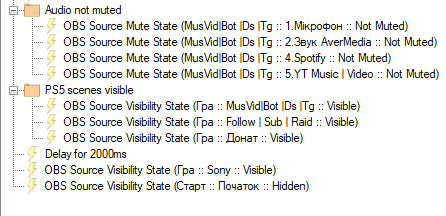
Ще раз по порядку повторимо матеріал, щоб нічого не втратити і не провтикати)))
1- Set Active Scene при початку стріма, там де наше інтро, сцена старту коли натиснете почати трансляцію.
2- м'ютимо лишні звуки(зібрав у групу, так зручніше)
3- ховаємо джерела(по-перше, це оновлює браузер сорс для того ж донату, алетрів підписок, аби не лагало під час стріма, по-друге, для вебки- просто ховає її)
4- чистимо чат
5- починається інтро(це може бути музика на якомусь фоні, або відео)
6- повідомлення у чат
7- затримка, скільки йде інтро
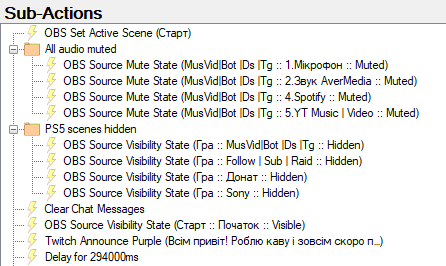
8- перехід на основну сцену стріма після інтро

9- розм'ючуємо всі потрібні джережа звука, що мютились у пункті 2
10- показуємо всі потрібні джерела, які ховали у пункті 3, крім вебки!
11- ставимо затримку, наприклад 2с- 2000мс
12- тепер показуємо вебку=)
13- ховаємо на сцені старта інтро(при бажанні, але це щоб воно перезапустилось при початку нового стріма наступного разу)
Наче все, нічого не забув, якщо будуть питання, а вони вірогідно будуть- пишіть, ви знаєте де мене знайти =)
Enjoy!
Інші публікації